
高配电脑英雄联盟掉帧问题解决方法
高配电脑英雄联盟掉帧问题解决方法
问题描述
最近出现很多高配电脑(如配置 i5-13400 + RTX 5060 Ti + 64GB 内存)在玩《英雄联盟》时出现异常掉帧。具体表现为:游戏起始帧数有 200+ 帧,但出兵后帧数降至 60~100 帧,打团时甚至会掉到 40 多帧。奇怪的是,其他游戏均正常运行,烤机测试也一切正常。一周内连续多台电脑出现类似情况,且问题都发生在一次版本更新之后。
常规解决方案尝试(均无效)
在最终找到根本原因之前,我们尝试了以下常见操作,但问题依旧:
- 关闭 GPU 图形加速
- 提高《英雄联盟》进程的电源优先级
- 禁用全屏优化
- 降低 ACE 进程优先级
- 关闭 Windows Game Bar
- 更新显卡驱动、系统版本
最终有效方案(来自 Riot 官方支持)
在与 Riot 官方沟通后,我们得到了一个特殊的修复方法——通过 Windows 的 Exploit Protection(攻击防护) 功能,为 League of Legends.exe 单独禁用“扩展点”。具体步骤如下:
操作步骤
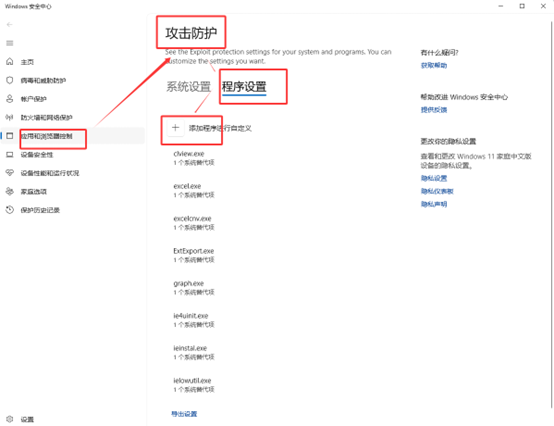
- 在 Windows 任务栏搜索框输入“攻击防护”或“Exploit Protection”,打开该功能。
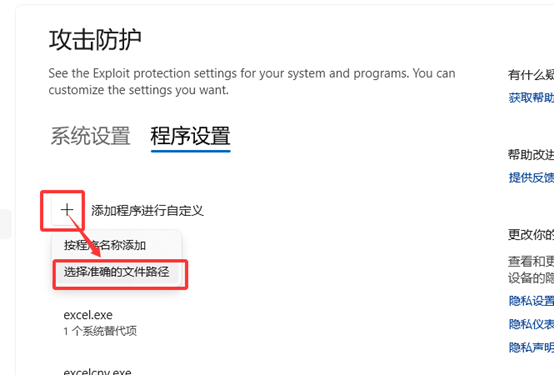
- 切换到“程序设置”选项卡,点击“添加程序进行自定义”。
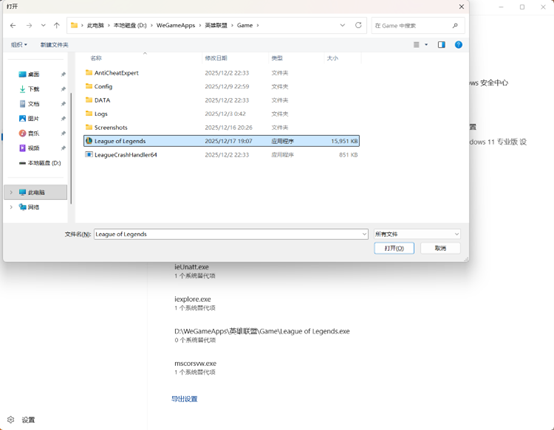
- 选择“通过文件路径添加”,然后浏览到《英雄联盟》游戏目录。
- 常见路径为:
- 官方客户端:
C:\Riot Games\League of Legends\Game\ - WeGame 版本:
...\WeGameApps\英雄联盟\Game\
- 官方客户端:
- 选中
League of Legends.exe并打开。
- 常见路径为:
- 在程序设置列表中,找到刚添加的
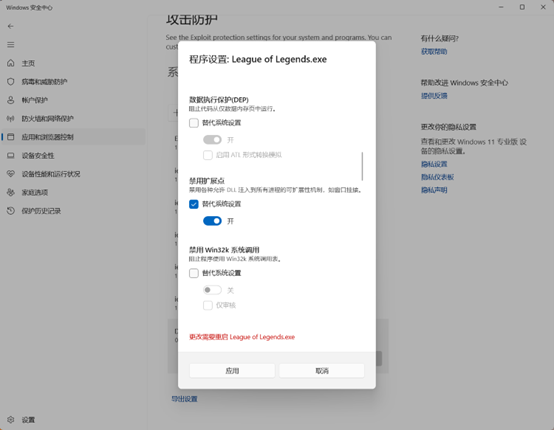
League of Legends.exe,点击“编辑”。 - 向下滚动,找到“禁用扩展点(Disable extension points)”选项。
- 勾选“替代系统设置(Override system settings)”
- 将开关设为“开(On)”
- 点击“应用”并重启电脑。
操作界面参考
以下为设置过程中的关键步骤截图,供参考:
效果验证
完成上述设置后,再次进入游戏,起始帧数恢复至 300+ 帧,对线期及团战帧数也能稳定在 180 帧左右,卡顿问题彻底解决。
补充说明
该方法仅针对《英雄联盟》单个游戏出现异常掉帧的情况有效。如果你遇到其他游戏也有类似问题(即其他游戏正常,唯独某一款游戏掉帧),也可以尝试此方法,或许能同样奏效。目前尚未进行广泛测试,但值得一试。


评论
匿名评论
隐私政策
你无需删除空行,直接评论以获取最佳展示效果